
Android Studio di Windows 10? Gampang Kok! Panduan Lengkap Anti Ribet
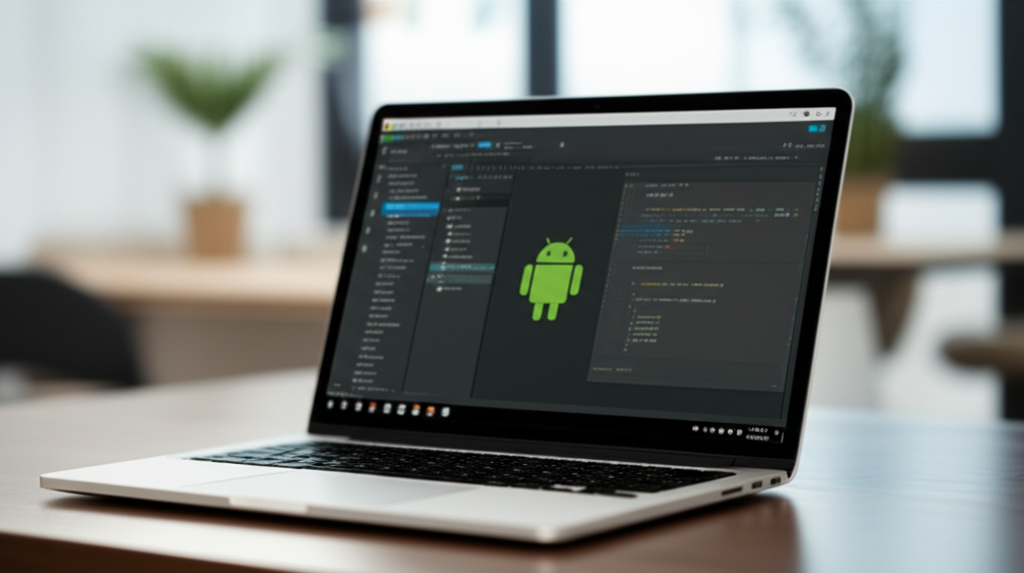
Halo, saya Zona Sosmed, expert di bidang tutorial teknologi yang bikin hidup kamu lebih mudah. Kali ini, kita akan membahas cara install Android Studio di Windows 10. Tenang, gak serumit yang kamu bayangkan kok!
Kenapa Android Studio?
Android Studio adalah Integrated Development Environment (IDE) resmi untuk pengembangan aplikasi Android. Artinya, semua alat yang kamu butuhkan untuk membuat aplikasi keren, ada di sini. Menurut data dari Statista, Android masih menjadi sistem operasi mobile yang paling banyak digunakan di dunia, dengan pangsa pasar lebih dari 70%. Jadi, belajar bikin aplikasi Android itu investasi yang oke banget!
Persiapan Sebelum Mulai
- Siapkan Kopi atau Teh: Biar semangat!
- Pastikan Koneksi Internet Stabil: Proses download lumayan besar.
- Cek Spesifikasi Komputer: Minimal RAM 4GB (8GB lebih baik), ruang hard disk 8GB, dan prosesor Intel Core i3 atau AMD Ryzen 3.
Langkah-Langkah Install Android Studio
- Download Android Studio: Buka browser kesayanganmu dan kunjungi situs resmi Android Studio. Download versi yang sesuai dengan sistem operasi Windows kamu.
- Install Java Development Kit (JDK): Android Studio membutuhkan JDK. Biasanya, Android Studio akan menawarkan untuk menginstall JDK secara otomatis saat proses instalasi. Ikuti saja instruksinya. Jika tidak, kamu bisa download JDK dari situs Oracle.
- Jalankan Installer Android Studio: Setelah download selesai, jalankan file installer Android Studio.
- Ikuti Petunjuk Instalasi: Pilih opsi instalasi yang sesuai dengan kebutuhanmu. Biasanya, opsi "Standard" sudah cukup untuk pemula.
- Tunggu Proses Instalasi Selesai: Proses ini bisa memakan waktu beberapa menit, tergantung kecepatan komputermu.
- Konfigurasi Android Studio: Setelah instalasi selesai, jalankan Android Studio. Kamu akan diminta untuk mengimpor pengaturan dari versi sebelumnya (jika ada) atau memilih opsi "Do not import settings". Pilih sesuai kebutuhanmu.
- Download Komponen Tambahan: Android Studio akan menawarkan untuk mendownload komponen tambahan seperti Android SDK. Ikuti saja instruksinya.
- Selesai! Selamat, Android Studio sudah terinstall di komputermu!
Tips Tambahan
- Android SDK: Android SDK berisi alat dan library yang dibutuhkan untuk mengembangkan aplikasi Android. Pastikan kamu mendownload versi SDK yang sesuai dengan target Android yang kamu inginkan.
- Android Virtual Device (AVD): AVD adalah emulator Android yang memungkinkan kamu menjalankan aplikasi Android di komputermu tanpa perlu perangkat fisik.
- Gradle: Gradle adalah sistem build otomatis yang digunakan oleh Android Studio. Kamu tidak perlu terlalu pusing dengan Gradle di awal, tapi penting untuk memahaminya seiring berjalannya waktu.
Kesimpulan
Install Android Studio di Windows 10 memang butuh sedikit kesabaran, tapi dengan panduan ini, kamu pasti bisa! Sekarang, kamu sudah siap untuk mulai membuat aplikasi Android impianmu. Jangan lupa untuk terus belajar dan bereksperimen. Selamat mencoba!
Artikel Terkait

Gak Pake Ribet! Jurus Jitu Live Shopee 24 Jam Tanpa Perangkat Tambahan
Live Shopee 24 jam? Bisa banget! Bongkar rahasia bikin toko makin laris tanpa perangkat canggih.

Raup Cuan Online Modal Google VEO 3 dan MANUS AI Tanpa Ribet!
Mau duit online? Kombinasikan VEO 3 & MANUS AI! Gak perlu jago coding, kok!

Kripto Tetap Moncer Saat Perang? Intip Tips Cuan dari Timothy Ronald!
Kripto kokoh di tengah konflik global? Timothy Ronald bongkar rahasianya!

Jenkins di Ubuntu 18.04: Otomatisasi Impian, Semudah Membalik Telapak Tangan!
Ingin otomatisasi keren untuk proyekmu? Yuk, install Jenkins di Ubuntu 18.04! Dijamin bikin hidup lebih mudah.