
Debugging Asyik di VSCode: Bongkar Kode, Temukan Harta Karun!
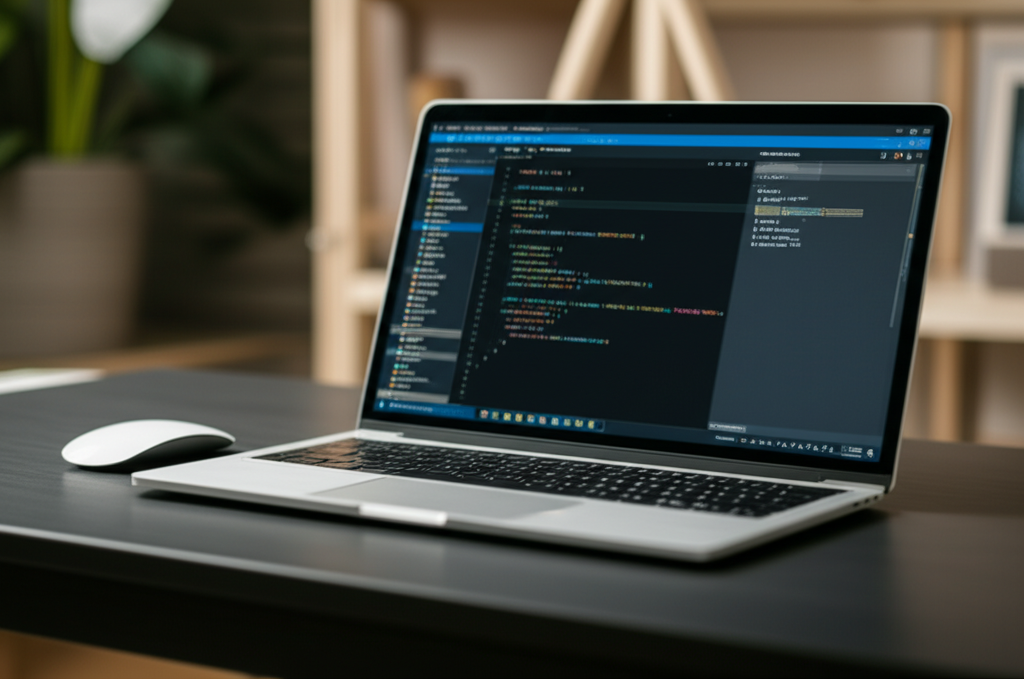
Halo, saya Zona Sosmed, *coder* yang sering begadang demi baris kode yang sempurna. Percayalah, debugging itu seni! Dan VSCode adalah kanvas terbaik untuk melukisnya.
Pendahuluan: Kenapa Debugging Itu Penting?
Bayangkan kamu lagi masak kue. Udah ikutin resep, tapi kok bantat? Nah, debugging itu kayak nyari tahu kenapa kue kamu gagal. Dalam dunia coding, debugging adalah proses mencari dan memperbaiki *bug* (kesalahan) dalam kode. Tanpa debugging, program kamu bisa error, hang, atau bahkan memberikan hasil yang salah. Menurut sebuah studi, 50% waktu *programmer* dihabiskan untuk debugging! Jadi, kuasai debugging, kuasai dunia!
Persiapan: VSCode dan Konfigurasi Dasar
Sebelum mulai beraksi, pastikan VSCode kamu sudah siap. Ini langkah-langkahnya:
- Instal VSCode (kalau belum punya, ya!).
- Instal ekstensi yang sesuai dengan bahasa pemrograman yang kamu gunakan (misalnya, Python, JavaScript, Java).
- Buat file
launch.jsondi direktori.vscode. File ini berisi konfigurasi debugging untuk proyek kamu. VSCode biasanya akan otomatis membuatkan file ini, tapi kamu juga bisa membuatnya secara manual.
Teknik Debugging Ampuh di VSCode
Ini dia jurus-jurus andalan untuk menaklukkan *bug*:
- Breakpoints: Pasang jebakan! Breakpoint adalah titik di kode kamu di mana eksekusi program akan berhenti. Gunakan ini untuk memeriksa nilai variabel dan alur program. Klik di sisi kiri nomor baris untuk memasang breakpoint.
- Step Over, Step Into, Step Out: Kontrol penuh! Step Over (F10) akan menjalankan baris kode berikutnya tanpa masuk ke dalam fungsi. Step Into (F11) akan masuk ke dalam fungsi. Step Out (Shift+F11) akan keluar dari fungsi.
- Watch: Awasi terus! Jendela Watch memungkinkan kamu mengamati nilai variabel secara *real-time*. Tambahkan variabel yang ingin kamu pantau ke jendela Watch.
- Call Stack: Lacak jejak! Jendela Call Stack menunjukkan urutan fungsi yang dipanggil hingga mencapai titik breakpoint. Ini berguna untuk memahami alur program yang kompleks.
- Debug Console: Tempat curhat! Gunakan Debug Console untuk mengevaluasi ekspresi dan menjalankan kode secara interaktif.
Contoh Sederhana: Debugging Kode JavaScript
function tambah(a, b) {
  let hasil = a + b;
  return hasil;
}

let x = 5;
let y = 10;
let z = tambah(x, y);
console.log(z);
Misalnya, kamu ingin tahu berapa nilai hasil di dalam fungsi tambah. Pasang breakpoint di baris let hasil = a + b;. Jalankan *debugger*. VSCode akan berhenti di baris tersebut. Kamu bisa melihat nilai a dan b di jendela Variables. Lanjutkan eksekusi program dengan Step Over (F10) untuk melihat nilai hasil setelah perhitungan.
Kesimpulan: Debugging Bukan Momok, Tapi Teman!
Debugging memang bisa bikin frustrasi, tapi jangan menyerah! Anggap saja ini sebagai tantangan untuk mengasah kemampuan *coding* kamu. Dengan VSCode dan teknik debugging yang tepat, kamu bisa menaklukkan *bug* dan menjadi *programmer* yang lebih handal. Ingat, setiap *bug* yang berhasil kamu perbaiki adalah langkah maju menuju kode yang sempurna!
Artikel Terkait

NoSQL: Teman Baru Programmer yang Bikin Ngoding Makin Asyik
NoSQL? Database kekinian yang fleksibel dan bikin ngoding makin seru! Yuk, kenalan lebih dekat!

Otomatisasi Testing: Biar Coding-mu Gak Bikin Nangis!
Capek ngecek kode manual? Otomatisasi testing solusinya! Lebih cepat, akurat, dan bikin hidup lebih tenang.

Kotlin: Bahasa Gaulnya Programmer Zaman Now
Kotlin, si bahasa pemrograman modern yang bikin ngoding jadi lebih asyik dan minim drama!
Library dalam Coding: Sahabat Setia Para Programmer
Library adalah kumpulan kode siap pakai yang memudahkan hidup programmer. Bayangkan seperti resep masakan, tinggal pakai!