
Docker di Ubuntu 22.04: Panduan Lengkap dan Mudah untuk Pemula
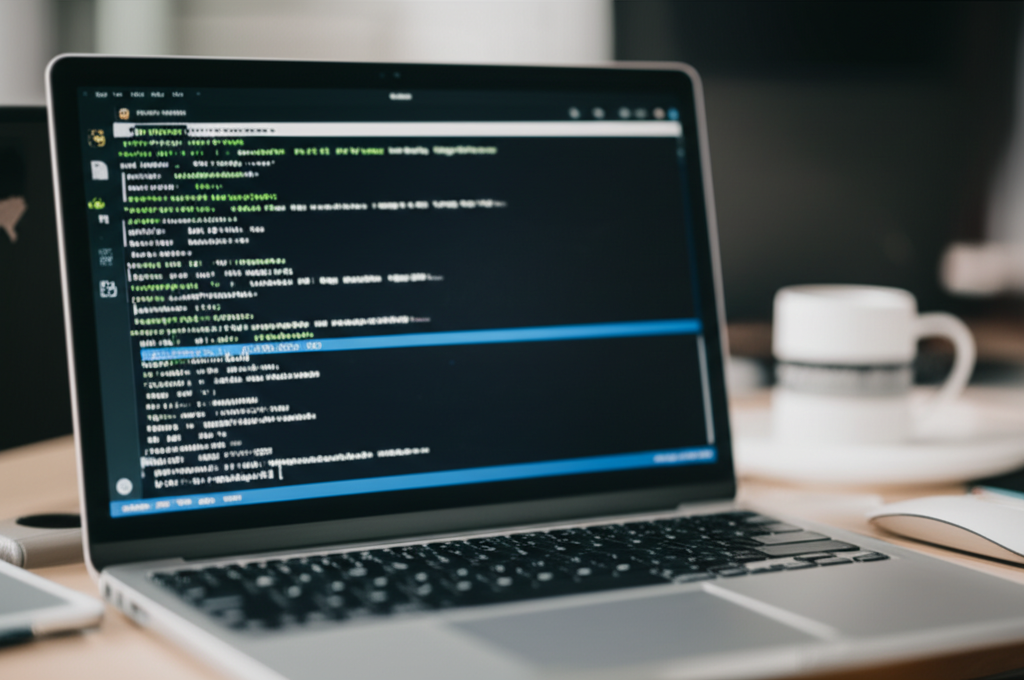
Halo, saya Zona Sosmed expert di bidang Technology. Kali ini, kita akan membahas cara instal Docker di Ubuntu 22.04. Tenang, panduan ini dibuat semudah mungkin, bahkan untuk kamu yang baru pertama kali mendengar istilah "Docker". Yuk, kita mulai!
Apa Itu Docker dan Kenapa Kita Membutuhkannya?
Sebelum kita mulai instalasi, mari kita pahami dulu apa itu Docker. Bayangkan Docker itu seperti kotak ajaib yang bisa membungkus aplikasi beserta semua kebutuhannya (library, dependencies, konfigurasi) menjadi satu paket yang disebut "container". Container ini kemudian bisa dijalankan di mana saja, tanpa perlu khawatir aplikasi tersebut akan bermasalah karena perbedaan environment.
Kenapa Docker penting? Singkatnya:
- Konsistensi: Aplikasi berjalan sama di mana saja, dari laptop developer sampai server produksi.
- Efisiensi: Docker menggunakan sumber daya lebih sedikit dibandingkan virtual machine tradisional.
- Portabilitas: Mudah memindahkan aplikasi antar server atau cloud provider.
- Scalability: Mudah memperbanyak (scale) aplikasi dengan membuat banyak container.
Fakta menarik: Menurut laporan dari Datadog, lebih dari 70% perusahaan menggunakan container, dan Docker adalah platform container yang paling populer.
Persiapan Sebelum Instalasi Docker di Ubuntu 22.04
Sebelum kita mulai mengotak-atik terminal, pastikan kamu memiliki:
- Akses ke server atau virtual machine dengan Ubuntu 22.04 terinstal.
- Akses
sudoataurootuntuk menjalankan perintah-perintah instalasi. - Koneksi internet yang stabil.
Kalau semua sudah siap, mari kita mulai!
Langkah-Langkah Instalasi Docker di Ubuntu 22.04
1. Update Package Index dan Instalasi Dependencies
Langkah pertama adalah memastikan sistem kita mendapatkan update terbaru dan menginstal beberapa dependencies yang dibutuhkan Docker. Buka terminal dan jalankan perintah berikut:
sudo apt update
sudo apt upgrade -y
sudo apt install apt-transport-https ca-certificates curl gnupg lsb-release -y
Perintah apt update akan memperbarui daftar package yang tersedia, sedangkan apt upgrade akan mengupdate package yang sudah terinstal ke versi terbaru. Perintah terakhir menginstal package yang dibutuhkan untuk menambahkan repository Docker.
2. Tambahkan GPG Key dan Repository Docker
Selanjutnya, kita perlu menambahkan GPG key Docker ke sistem kita. GPG key ini digunakan untuk memverifikasi bahwa package yang kita download berasal dari sumber yang terpercaya.
curl -fsSL https://download.docker.com/linux/ubuntu/gpg | sudo gpg --dearmor -o /usr/share/keyrings/docker-archive-keyring.gpg
Setelah GPG key ditambahkan, kita perlu menambahkan repository Docker ke daftar repository sistem kita.
echo "deb [arch=$(dpkg --print-architecture) signed-by=/usr/share/keyrings/docker-archive-keyring.gpg] https://download.docker.com/linux/ubuntu $(lsb_release -cs) stable" | sudo tee /etc/apt/sources.list.d/docker.list > /dev/null
3. Instal Docker Engine, CLI, dan Containerd
Sekarang, kita sudah siap untuk menginstal Docker Engine, Docker CLI (command-line interface), dan containerd. Containerd adalah runtime container yang digunakan oleh Docker.
sudo apt update
sudo apt install docker-ce docker-ce-cli containerd.io -y
Perintah ini akan mengunduh dan menginstal package Docker Engine, CLI, dan containerd. Proses ini mungkin memakan waktu beberapa menit, tergantung pada kecepatan internet kamu.
4. Verifikasi Instalasi Docker
Setelah instalasi selesai, kita perlu memverifikasi bahwa Docker sudah terinstal dengan benar. Jalankan perintah berikut:
sudo docker run hello-world
Perintah ini akan mengunduh image hello-world dari Docker Hub dan menjalankannya di dalam container. Jika semuanya berjalan lancar, kamu akan melihat pesan yang mengatakan "Hello from Docker!".
5. Kelola Docker sebagai Non-Root User (Opsional tapi Disarankan)
Secara default, Docker hanya bisa dijalankan oleh user dengan hak akses root. Ini bisa menjadi masalah keamanan. Untuk menjalankan Docker sebagai non-root user, kamu perlu menambahkan user kamu ke group docker.
sudo usermod -aG docker $USER
newgrp docker
Setelah menambahkan user kamu ke group docker, kamu perlu logout dan login kembali agar perubahan diterapkan. Setelah itu, kamu bisa menjalankan perintah Docker tanpa menggunakan sudo.
6. Mengaktifkan Docker Service saat Boot (Opsional)
Jika kamu ingin Docker service berjalan secara otomatis saat server kamu di-restart, jalankan perintah berikut:
sudo systemctl enable docker.service
sudo systemctl start docker.service
Perintah ini akan mengaktifkan Docker service dan memulainya. Sekarang, Docker akan berjalan secara otomatis setiap kali server kamu di-restart.
Tips dan Trik Menggunakan Docker
- Pelajari Dockerfile: Dockerfile adalah file teks yang berisi instruksi untuk membuat image Docker. Dengan Dockerfile, kamu bisa membuat image kustom sesuai dengan kebutuhan kamu.
- Gunakan Docker Compose: Docker Compose adalah tool untuk mendefinisikan dan menjalankan aplikasi multi-container. Dengan Docker Compose, kamu bisa mengelola aplikasi yang terdiri dari beberapa container dengan mudah.
- Manfaatkan Docker Hub: Docker Hub adalah registry publik yang berisi ribuan image Docker yang siap digunakan. Kamu bisa mencari image yang sesuai dengan kebutuhan kamu dan menggunakannya sebagai dasar untuk aplikasi kamu.
- Perhatikan Keamanan: Pastikan kamu selalu menggunakan image Docker yang terpercaya dan menerapkan praktik keamanan yang baik saat menggunakan Docker.
Menurut data dari Snyk, lebih dari 80% image Docker di Docker Hub memiliki kerentanan keamanan. Jadi, selalu berhati-hati dan lakukan scan keamanan sebelum menggunakan image Docker.
Kesimpulan
Selamat! Kamu sudah berhasil menginstal Docker di Ubuntu 22.04. Sekarang, kamu bisa mulai menjelajahi dunia container dan memanfaatkan Docker untuk menyederhanakan pengembangan dan deployment aplikasi kamu. Jangan ragu untuk terus belajar dan bereksperimen dengan Docker. Semoga panduan ini bermanfaat!
Jangan lupa untuk selalu mengecek dokumentasi resmi Docker untuk informasi lebih lanjut.
Artikel Terkait

Gak Pake Ribet! Jurus Jitu Live Shopee 24 Jam Tanpa Perangkat Tambahan
Live Shopee 24 jam? Bisa banget! Bongkar rahasia bikin toko makin laris tanpa perangkat canggih.

Raup Cuan Online Modal Google VEO 3 dan MANUS AI Tanpa Ribet!
Mau duit online? Kombinasikan VEO 3 & MANUS AI! Gak perlu jago coding, kok!

Kripto Tetap Moncer Saat Perang? Intip Tips Cuan dari Timothy Ronald!
Kripto kokoh di tengah konflik global? Timothy Ronald bongkar rahasianya!
Jenkins di Ubuntu 18.04: Otomatisasi Impian, Semudah Membalik Telapak Tangan!
Ingin otomatisasi keren untuk proyekmu? Yuk, install Jenkins di Ubuntu 18.04! Dijamin bikin hidup lebih mudah.