GIMP di Windows 10: Cara Instal Mudah untuk Edit Foto Gratis
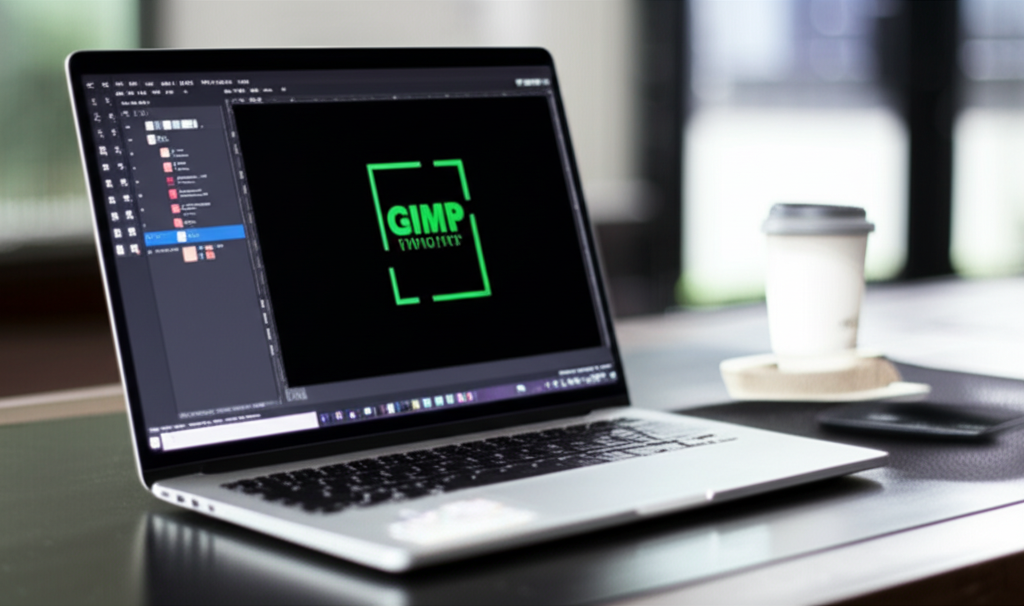
Halo, saya Zona Sosmed, seorang penggemar berat teknologi dan editor foto amatir. Seringkali, kita butuh aplikasi edit foto yang mumpuni tapi enggan berlangganan software berbayar. Nah, GIMP adalah jawabannya! GIMP (GNU Image Manipulation Program) adalah software edit foto open-source yang gratis dan kaya fitur. Bayangkan Photoshop, tapi gratis! Artikel ini akan memandu kamu cara instal GIMP di Windows 10 dengan mudah.
Kenapa Harus GIMP?
GIMP itu gratis, sudah jelas. Tapi lebih dari itu, GIMP punya banyak fitur keren:
- Edit foto profesional: Layer, masking, color correction, semuanya ada!
- Open-source: Dikembangkan oleh komunitas, jadi selalu ada update dan plugin baru.
- Cross-platform: Bisa dipakai di Windows, macOS, dan Linux.
- Ringan: Relatif lebih ringan dibandingkan software berbayar, jadi cocok untuk laptop kentang sekalipun.
Menurut data dari GIMP.org, GIMP telah diunduh lebih dari 10 juta kali di seluruh dunia. Ini membuktikan popularitas dan keandalannya sebagai software edit foto gratis.
Langkah-Langkah Instal GIMP di Windows 10
- Unduh Installer GIMP: Kunjungi situs resmi GIMP di https://www.gimp.org/downloads/. Pastikan kamu mengunduh installer yang sesuai untuk Windows.
- Jalankan Installer: Setelah selesai diunduh, klik dua kali pada file installer GIMP.
- Ikuti Petunjuk Instalasi: Akan muncul jendela instalasi. Klik "Yes" jika ada permintaan izin dari Windows. Pilih bahasa yang kamu inginkan, lalu klik "OK".
- Pilih Opsi Instalasi: Kamu akan melihat dua opsi: "Install for me only" atau "Install for all users". Pilih sesuai kebutuhanmu. Biasanya, "Install for me only" sudah cukup.
- Lokasi Instalasi: Secara default, GIMP akan diinstal di folder Program Files. Kamu bisa mengubahnya jika mau, tapi sebaiknya biarkan saja defaultnya. Klik "Install".
- Tunggu Proses Instalasi: Proses instalasi akan berjalan. Tunggu sampai selesai. Ini mungkin memakan waktu beberapa menit.
- Selesai! Setelah instalasi selesai, klik "Finish". Sekarang, GIMP sudah terinstal di komputermu.
Tips Tambahan:
- Update Driver Kartu Grafis: Pastikan driver kartu grafis kamu sudah yang terbaru. Ini bisa meningkatkan performa GIMP, terutama saat mengedit gambar beresolusi tinggi.
- Eksplorasi Plugin: GIMP punya banyak plugin yang bisa memperluas fiturnya. Cari plugin yang sesuai dengan kebutuhanmu di GIMP Plugin Registry.
- Belajar dari Tutorial: Banyak tutorial GIMP online, baik berupa teks maupun video. Manfaatkan tutorial ini untuk mempelajari cara menggunakan GIMP secara efektif.
Kesimpulan
Instal GIMP di Windows 10 itu mudah, kan? Dengan GIMP, kamu bisa mengedit foto secara profesional tanpa harus mengeluarkan uang sepeser pun. Selamat mencoba dan semoga artikel ini bermanfaat!