
Grafana di Debian 10: Pantau Servermu dengan Gaya!
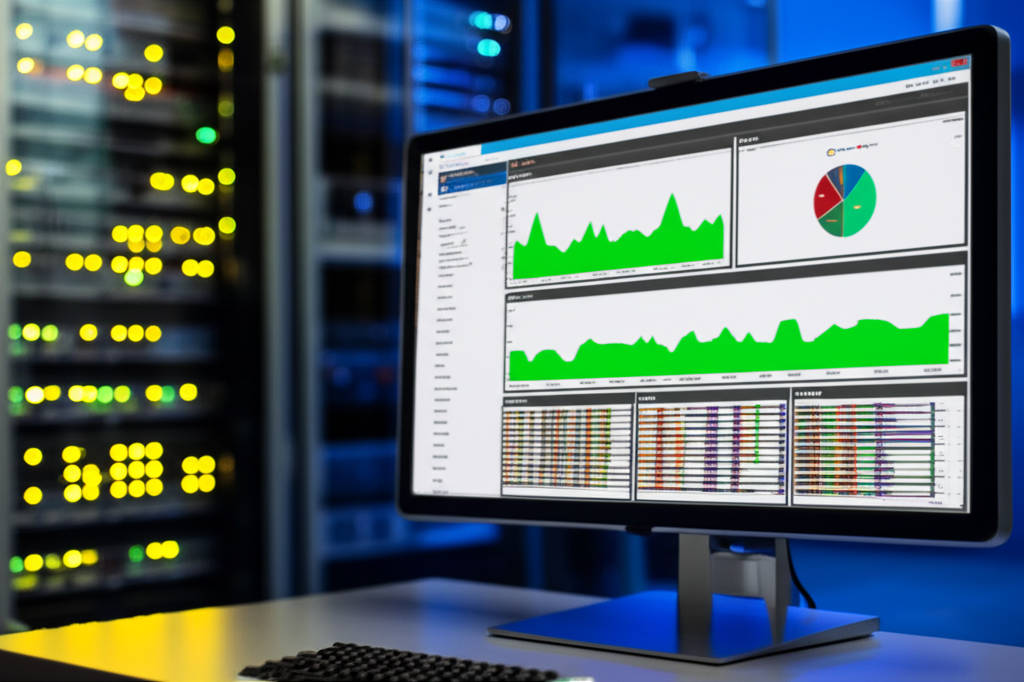
Halo, saya Zona Sosmed, expert di bidang monitoring server dan visualisasi data. Pernah gak sih kamu pusing mantau performa server Debian 10 kamu? RAM jebol, CPU panas, disk penuh… bikin panik! Nah, solusinya adalah Grafana. Grafana itu dashboard keren yang bisa menampilkan data servermu dalam bentuk grafik dan visualisasi yang mudah dimengerti. Gak perlu lagi deh ngintip log server satu per satu. Yuk, kita install Grafana di Debian 10!
Pendahuluan: Kenalan Dulu Sama Grafana
Grafana itu open-source, artinya gratis dan bisa dimodifikasi sesuka hati. Dia bisa terhubung ke berbagai macam sumber data, mulai dari Prometheus, InfluxDB, MySQL, sampai CloudWatch dari AWS. Bayangin, semua data servermu terpusat di satu tempat, ditampilkan dengan indah dan informatif. Menurut data dari Grafana Labs, lebih dari 500 ribu organisasi di seluruh dunia menggunakan Grafana. Keren kan?
Langkah-Langkah Instalasi Grafana di Debian 10
- Update Sistem Debian 10
Sebelum mulai, pastikan sistem Debian 10 kamu sudah paling update. Buka terminal dan ketik:
sudo apt update && sudo apt upgrade
Ini penting biar gak ada masalah kompatibilitas nantinya. - Tambahkan Repository Grafana
Grafana gak ada di repository default Debian, jadi kita perlu tambahkan dulu. Ketik perintah berikut:
wget -q -O - https://packages.grafana.com/gpg.key | sudo apt-key add -
echo "deb https://packages.grafana.com/oss/deb stable main" | sudo tee /etc/apt/sources.list.d/grafana.list
Perintah ini menambahkan kunci GPG dan repository Grafana ke sistem kamu. - Install Grafana
Sekarang, update lagi daftar paket dan install Grafana:
sudo apt update
sudo apt install grafana
Proses instalasi mungkin butuh beberapa menit, tergantung kecepatan internet kamu. - Start dan Enable Grafana Service
Setelah instalasi selesai, start service Grafana dan enable supaya otomatis jalan saat server reboot:
sudo systemctl start grafana-server
sudo systemctl enable grafana-server
Untuk memastikan Grafana berjalan dengan baik, cek statusnya:
sudo systemctl status grafana-server
Kalau statusnyaactive (running), berarti Grafana sudah siap digunakan! - Akses Grafana Melalui Browser
Buka browser kamu dan ketik alamat IP server Debian 10 kamu, diikuti port 3000 (port default Grafana):
http://<IP_SERVER_KAMU>:3000
Misalnya, kalau IP server kamu 192.168.1.10, maka ketikhttp://192.168.1.10:3000. - Login ke Grafana
Saat pertama kali login, kamu akan diminta memasukkan username dan password. Defaultnya adalah:
Username:admin
Password:admin
Setelah login, kamu akan diminta untuk mengganti password default. Jangan lupa ya!
Konfigurasi Awal: Tambahkan Data Source
Setelah berhasil login, langkah selanjutnya adalah menambahkan data source. Data source ini adalah tempat Grafana mengambil data untuk ditampilkan. Contohnya, kamu bisa menambahkan Prometheus sebagai data source untuk memantau metrik server. Caranya gampang, tinggal klik Add data source dan pilih jenis data source yang kamu inginkan. Ikuti petunjuk yang diberikan untuk mengkonfigurasi koneksi ke data source tersebut.
Kesimpulan: Server Aman, Hati Tenang!
Dengan Grafana, memantau server Debian
Artikel Terkait

Gak Pake Ribet! Jurus Jitu Live Shopee 24 Jam Tanpa Perangkat Tambahan
Live Shopee 24 jam? Bisa banget! Bongkar rahasia bikin toko makin laris tanpa perangkat canggih.

Raup Cuan Online Modal Google VEO 3 dan MANUS AI Tanpa Ribet!
Mau duit online? Kombinasikan VEO 3 & MANUS AI! Gak perlu jago coding, kok!

Kripto Tetap Moncer Saat Perang? Intip Tips Cuan dari Timothy Ronald!
Kripto kokoh di tengah konflik global? Timothy Ronald bongkar rahasianya!

Jenkins di Ubuntu 18.04: Otomatisasi Impian, Semudah Membalik Telapak Tangan!
Ingin otomatisasi keren untuk proyekmu? Yuk, install Jenkins di Ubuntu 18.04! Dijamin bikin hidup lebih mudah.