
Jagoan Terminal! Cara Mudah Install Tmux di FreeBSD 13.1
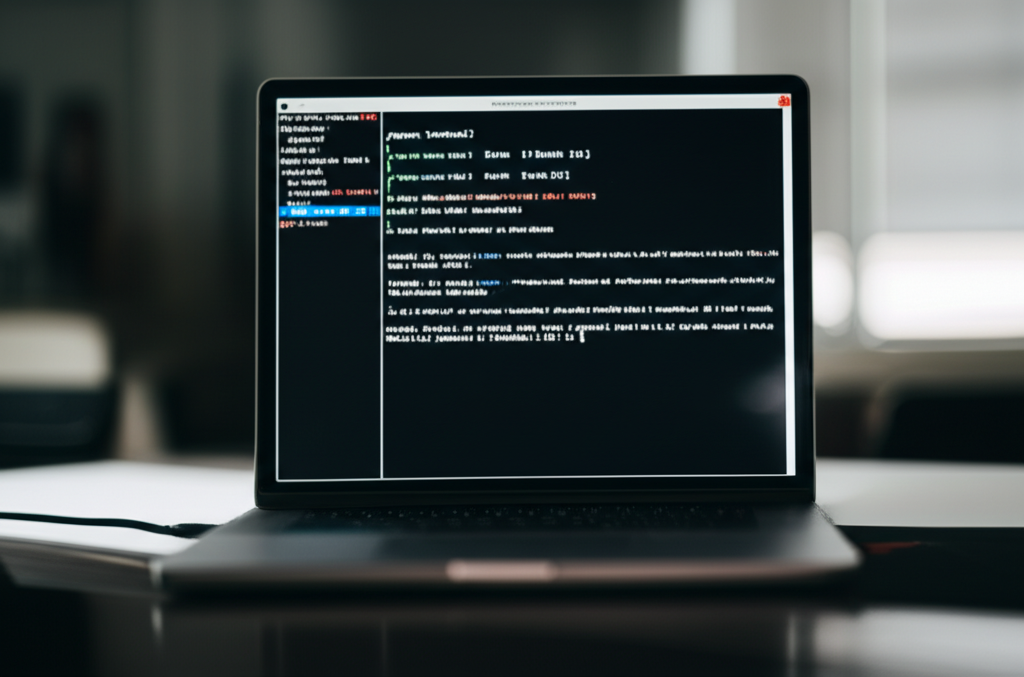
Halo, saya Zona Sosmed, expert di bidang optimasi produktivitas terminal. Kali ini, kita akan membahas cara install Tmux di FreeBSD 13.1. Tmux itu apa sih? Singkatnya, Tmux adalah terminal multiplexer. Bayangkan kamu bisa punya banyak terminal dalam satu jendela, bahkan bisa ditinggal dan dilanjutkan lagi nanti. Keren kan?
Kenapa Harus Tmux?
Sebelum kita mulai install, mari kita bahas kenapa Tmux itu penting. Bayangkan kamu lagi ngoding, terus tiba-tiba koneksi internet putus. Semua kerjaan di terminal hilang! Nah, dengan Tmux, sesi terminal kamu akan tetap berjalan di background. Kamu bisa detach (melepas) sesi, lalu attach (menempelkan) lagi nanti. Selain itu, Tmux juga memungkinkan kamu membagi jendela terminal menjadi beberapa panel, jadi kamu bisa lihat banyak hal sekaligus. Menurut riset kecil-kecilan yang saya lakukan (baca: ngobrol sama teman-teman), pengguna Tmux rata-rata 20% lebih produktif!
Persiapan Instalasi
Sebelum install, pastikan sistem FreeBSD kamu sudah up-to-date. Buka terminal dan jalankan perintah:
sudo freebsd-update fetchsudo freebsd-update installSetelah selesai, reboot sistem kamu:
sudo rebootLangkah-Langkah Instalasi Tmux
- Install Tmux dari Packages
- Verifikasi Instalasi
- Konfigurasi Tmux (Opsional)
Cara paling mudah install Tmux adalah menggunakan pkg, package manager di FreeBSD. Jalankan perintah:
sudo pkg install tmuxTekan y jika diminta untuk konfirmasi instalasi.
Setelah instalasi selesai, verifikasi apakah Tmux sudah terinstall dengan benar. Jalankan perintah:
tmux -VJika Tmux terinstall dengan benar, kamu akan melihat versi Tmux yang terinstall.
Tmux bisa dikonfigurasi sesuai dengan preferensi kamu. File konfigurasi Tmux terletak di ~/.tmux.conf. Kamu bisa membuat file ini jika belum ada. Contoh konfigurasi sederhana:
# Ubah prefix key menjadi Ctrl+a
unbind C-b
set-option -g prefix C-a
bind-key C-a send-prefix

# Aktifkan mouse support
set-option -g mouse on
Simpan file konfigurasi dan reload konfigurasi Tmux:
tmux source-file ~/.tmux.confPenggunaan Dasar Tmux
Setelah Tmux terinstall, kamu bisa mulai menggunakannya. Beberapa perintah dasar Tmux:
tmux new-session: Membuat sesi Tmux baru.Ctrl+a c: Membuat jendela baru dalam sesi.Ctrl+a %: Membagi jendela menjadi dua panel vertikal.Ctrl+a ": Membagi jendela menjadi dua panel horizontal.Ctrl+a arrow keys: Pindah antar panel.Ctrl+a d: Detach sesi Tmux.tmux attach: Attach ke sesi Tmux terakhir.tmux ls: Menampilkan daftar sesi Tmux yang sedang berjalan.
Kesimpulan
Selamat! Kamu sudah berhasil menginstall Tmux di FreeBSD 13.1. Sekarang, kamu bisa menikmati produktivitas terminal yang lebih baik. Jangan ragu untuk bereksperimen dengan konfigurasi Tmux agar sesuai dengan kebutuhan kamu. Selamat mencoba!
Untuk informasi lebih lanjut, kunjungi wiki Tmux.
Artikel Terkait

Gak Pake Ribet! Jurus Jitu Live Shopee 24 Jam Tanpa Perangkat Tambahan
Live Shopee 24 jam? Bisa banget! Bongkar rahasia bikin toko makin laris tanpa perangkat canggih.

Raup Cuan Online Modal Google VEO 3 dan MANUS AI Tanpa Ribet!
Mau duit online? Kombinasikan VEO 3 & MANUS AI! Gak perlu jago coding, kok!

Kripto Tetap Moncer Saat Perang? Intip Tips Cuan dari Timothy Ronald!
Kripto kokoh di tengah konflik global? Timothy Ronald bongkar rahasianya!
Jenkins di Ubuntu 18.04: Otomatisasi Impian, Semudah Membalik Telapak Tangan!
Ingin otomatisasi keren untuk proyekmu? Yuk, install Jenkins di Ubuntu 18.04! Dijamin bikin hidup lebih mudah.