
Laptop Baru? Yuk, Kita "Bedah" Biar Makin Mantap!
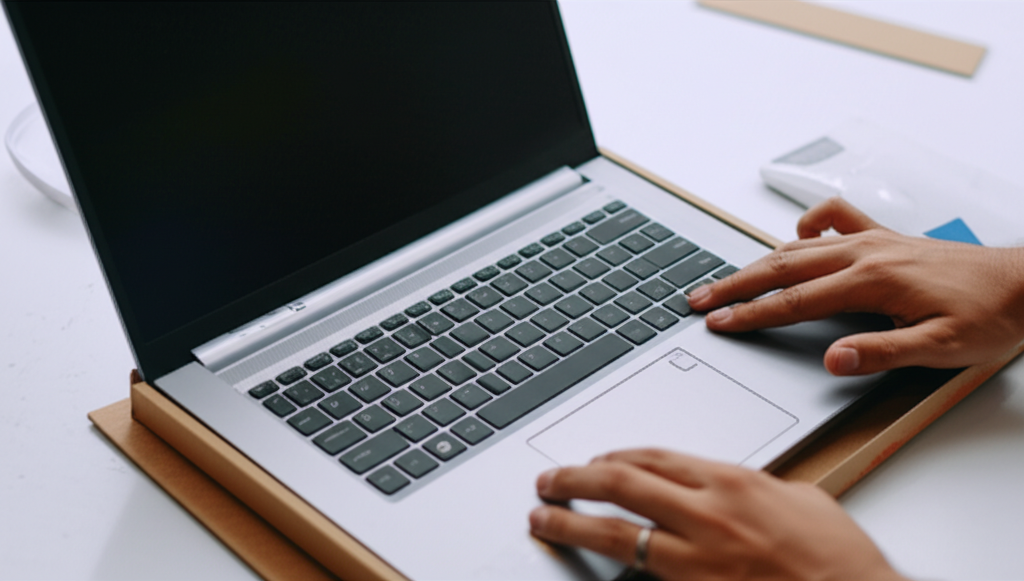
Halo, saya Zona Sosmed, si tukang utak-atik gadget yang hobi banget ngebantu orang biar gak pusing sama teknologi. Kali ini, kita bakal bahas tuntas gimana caranya "nginstal" laptop baru biar langsung nyaman dipakai.
Kenapa sih, Laptop Baru Perlu "Diinstal"?
Mungkin kamu mikir, "Kan udah nyala, berarti udah siap pakai, dong?" Eits, jangan salah! Laptop baru itu ibarat rumah kosong. Perlu diisi perabotan, ditata, dan disesuaikan sama kebutuhan kita. Proses "instalasi" ini penting biar laptop kita performanya optimal dan aman dari hal-hal yang gak diinginkan.
Langkah-Langkah "Bedah" Laptop Baru
- Nyalakan dan Ikuti Petunjuk Awal: Ini langkah paling dasar. Ikuti aja instruksi yang muncul di layar. Biasanya, kamu akan diminta memilih bahasa, wilayah, dan koneksi Wi-Fi.
- Update Sistem Operasi: Ini penting banget! Update sistem operasi (Windows, macOS, atau Linux) akan memperbaiki bug, meningkatkan keamanan, dan menambah fitur baru. Caranya, cari "Update" di menu Start (Windows) atau System Preferences (macOS). Menurut data dari Microsoft, laptop yang sistem operasinya selalu di-update memiliki risiko terkena malware 60% lebih rendah.
- Hapus Aplikasi "Sampah" (Bloatware): Laptop baru seringkali dipenuhi aplikasi yang gak kita butuhkan. Aplikasi ini bisa bikin laptop lemot dan boros ruang penyimpanan. Uninstall aplikasi yang gak penting di Control Panel (Windows) atau Applications folder (macOS).
- Instal Driver yang Dibutuhkan: Driver adalah "jembatan" antara hardware (seperti kartu grafis, printer, dll.) dan sistem operasi. Pastikan semua driver terinstal dengan benar. Biasanya, Windows akan otomatis menginstal driver yang dibutuhkan. Tapi, kalau ada masalah, kamu bisa download driver terbaru dari website produsen hardware.
- Instal Aplikasi Penting: Sekarang, saatnya instal aplikasi yang sering kamu gunakan, seperti browser (Chrome, Firefox), office suite (Microsoft Office, LibreOffice), antivirus, dan aplikasi lainnya.
- Atur Pengaturan Privasi: Lindungi data pribadimu! Atur pengaturan privasi di sistem operasi dan aplikasi yang kamu gunakan. Nonaktifkan fitur yang gak perlu, seperti lokasi dan akses kamera/mikrofon ke aplikasi yang mencurigakan.
- Buat Akun Pengguna Tambahan: Kalau laptop dipakai bareng keluarga, buat akun pengguna terpisah untuk masing-masing anggota keluarga. Ini penting untuk menjaga privasi dan keamanan data.
- Backup Data: Jangan lupa backup data secara berkala! Kamu bisa menggunakan layanan cloud storage (Google Drive, Dropbox) atau hard drive eksternal. Better safe than sorry, kan?
Tips Tambahan Biar Laptop Makin Mantap:
- Aktifkan Windows Defender atau Instal Antivirus: Keamanan itu nomor satu! Pastikan laptopmu terlindungi dari virus dan malware.
- Optimalkan Startup: Matikan aplikasi yang otomatis berjalan saat laptop dinyalakan. Ini bisa mempercepat proses booting.
- Defragment Hard Drive (Khusus HDD): Kalau laptopmu masih pakai hard drive (HDD), defragment secara berkala untuk meningkatkan performa. SSD (Solid State Drive) tidak perlu didefragmentasi.
Kesimpulan
Dengan mengikuti langkah-langkah di atas, laptop barumu akan siap menemani aktivitasmu sehari-hari. Ingat, jangan takut bereksperimen dan selalu cari informasi terbaru. Selamat mencoba!
Artikel Terkait
Instagram di Laptop? Bisa Banget! Ini Dia Cara Asyiknya!
Pengen scroll IG lebih puas di layar lebar? Bisa kok! Simak tips & triknya di sini.
Bongkar Rahasia Harga Install Windows: Biar Dompet Nggak Jebol!
Penasaran berapa biaya install Windows? Jangan sampai ketipu! Simak tips hematnya di sini!
Python di Linux? Gampang Kok! Panduan Lengkap + Tips & Trik Anti Ribet
Mau ngoding Python di Linux tapi bingung mulai dari mana? Tenang, panduan ini akan memandu kamu langkah demi langkah, plus tips & trik biar makin jago!
Bye-Bye Ribet! Cara Gampang Install Printer di Laptop Kamu
Gak perlu panik! Panduan super simpel install printer di laptop, bahkan buat yang gaptek sekalipun.