
Panduan Lengkap Install Sublime Text di macOS Big Sur
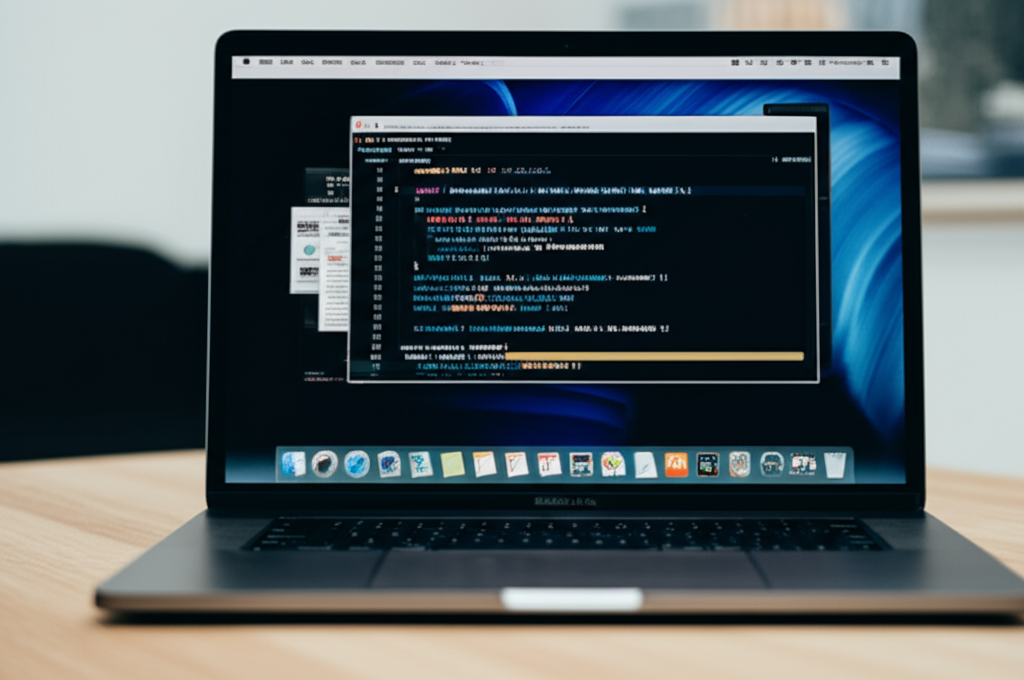
Halo, saya Zona Sosmed, expert di bidang panduan install aplikasi buat kamu yang males ribet. Kali ini, kita bakal bahas cara install Sublime Text di macOS Big Sur. Jangan khawatir, prosesnya nggak sesulit yang kamu bayangin. Dijamin, setelah baca artikel ini, kamu langsung bisa ngoding dengan nyaman!
Kenapa Sublime Text?
Sublime Text itu editor teks yang populer banget di kalangan developer. Kenapa? Karena ringan, cepat, dan punya banyak fitur keren. Mulai dari syntax highlighting yang bikin kode kamu lebih mudah dibaca, sampai package manager yang memungkinkan kamu menambahkan berbagai plugin sesuai kebutuhan. Menurut survei Stack Overflow 2023, Sublime Text masih menjadi salah satu editor teks favorit, lho!
Persiapan Sebelum Install
Sebelum mulai, pastikan Mac kamu udah terhubung ke internet. Soalnya, kita bakal download installer Sublime Text dari website resminya. Pastikan juga kamu punya akses administrator, karena kita perlu izin untuk menginstall aplikasi.
Langkah-Langkah Install Sublime Text di macOS Big Sur
- Download Installer: Buka browser kamu (Safari, Chrome, atau yang lainnya) dan kunjungi website resmi Sublime Text: sublimetext.com. Cari tombol "Download for macOS" dan klik.
- Buka File DMG: Setelah selesai download, buka file
.dmgyang baru kamu download. Biasanya, file ini ada di folder "Downloads". - Drag & Drop: Di dalam file
.dmg, kamu akan melihat ikon Sublime Text. Drag ikon tersebut ke folder "Applications" di Finder. Ini akan menyalin Sublime Text ke folder aplikasi kamu. - Buka Sublime Text: Buka folder "Applications" dan cari Sublime Text. Klik dua kali untuk membukanya.
- Konfirmasi Keamanan (Jika Ada): macOS Big Sur mungkin akan menampilkan peringatan keamanan karena aplikasi ini diunduh dari internet. Klik "Open" untuk melanjutkan.
- Selesai! Sublime Text sudah terinstall di Mac kamu. Sekarang, kamu bisa mulai ngoding!
Tips Tambahan
- Install Package Control: Package Control adalah package manager untuk Sublime Text. Dengan Package Control, kamu bisa dengan mudah menginstall plugin-plugin keren. Cara installnya bisa kamu cari di Google atau YouTube, banyak tutorialnya kok.
- Konfigurasi Sublime Text: Jangan lupa konfigurasi Sublime Text sesuai dengan preferensi kamu. Kamu bisa mengubah tema, font, dan berbagai pengaturan lainnya.
Kesimpulan
Gampang kan, install Sublime Text di macOS Big Sur? Sekarang, kamu udah siap buat ngoding dengan nyaman dan produktif. Jangan lupa eksplorasi berbagai fitur dan plugin yang ada di Sublime Text. Selamat mencoba dan semoga artikel ini bermanfaat!
CONTENT: TITLE: "Panduan Lengkap Install Sublime Text di macOS Big Sur" EXCERPT: Install Sublime Text di macOS Big Sur? Ikuti langkah-langkah mudah ini dan mulai coding sekarang! CONTENT:Halo, saya Zona Sosmed, expert di bidang instalasi software. Kali ini kita akan membahas cara menginstall Sublime Text di macOS Big Sur. Sublime Text adalah editor teks yang sangat populer di kalangan developer karena kecepatan dan fleksibilitasnya. Proses instalasinya cukup sederhana, mari kita mulai!
Mengapa Memilih Sublime Text?
Sublime Text dikenal karena ringan, cepat, dan memiliki banyak fitur yang berguna untuk pengembangan software. Fitur-fitur seperti syntax highlighting, auto-completion, dan package manager membuatnya menjadi pilihan favorit banyak programmer. Selain itu, Sublime Text juga sangat mudah dikustomisasi dengan berbagai tema dan plugin.
Persiapan Awal
Sebelum memulai proses instalasi, pastikan komputer macOS Big Sur Anda terhubung ke internet. Kita akan mengunduh installer dari situs web resmi Sublime Text. Pastikan juga Anda memiliki hak akses administrator untuk menginstall aplikasi.
Langkah-Langkah Instalasi
- Unduh Installer: Buka browser web Anda (Safari, Chrome, dll.) dan kunjungi situs web resmi Sublime
Artikel Terkait

Gak Pake Ribet! Jurus Jitu Live Shopee 24 Jam Tanpa Perangkat Tambahan
Live Shopee 24 jam? Bisa banget! Bongkar rahasia bikin toko makin laris tanpa perangkat canggih.

Raup Cuan Online Modal Google VEO 3 dan MANUS AI Tanpa Ribet!
Mau duit online? Kombinasikan VEO 3 & MANUS AI! Gak perlu jago coding, kok!

Kripto Tetap Moncer Saat Perang? Intip Tips Cuan dari Timothy Ronald!
Kripto kokoh di tengah konflik global? Timothy Ronald bongkar rahasianya!

Jenkins di Ubuntu 18.04: Otomatisasi Impian, Semudah Membalik Telapak Tangan!
Ingin otomatisasi keren untuk proyekmu? Yuk, install Jenkins di Ubuntu 18.04! Dijamin bikin hidup lebih mudah.