
PostgreSQL di macOS Ventura: Gampang Kok, Asal Tahu Caranya!
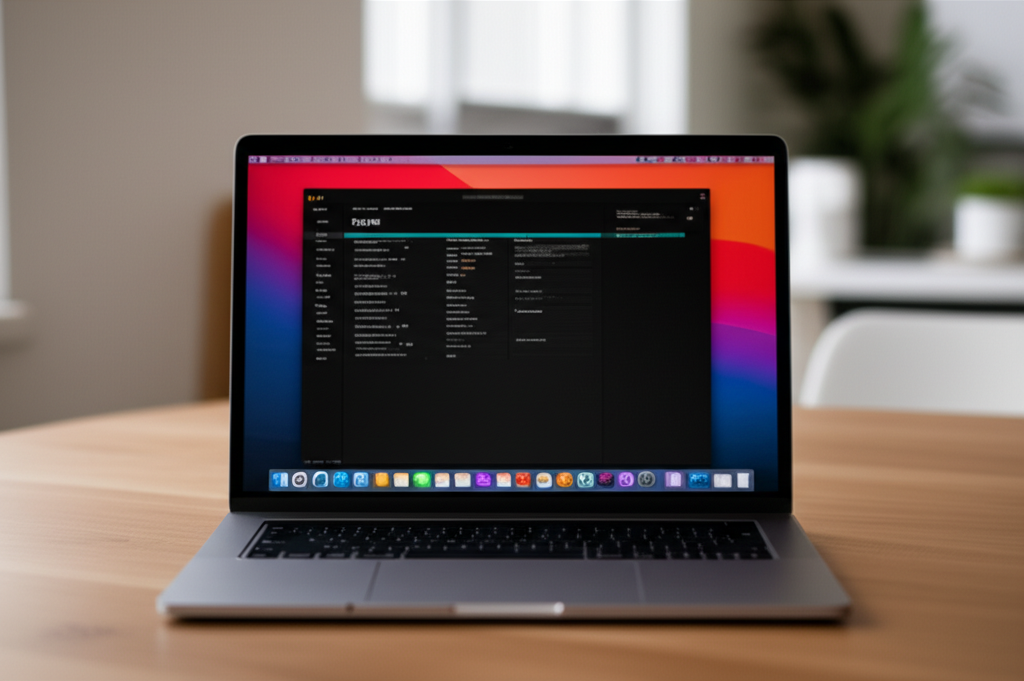
Halo, saya Zona Sosmed, sedikit pahamlah soal database dan koding. Kali ini, kita akan membahas cara install PostgreSQL di macOS Ventura. Tenang, gak sesulit yang dibayangkan kok!
Kenapa PostgreSQL?
PostgreSQL itu database open-source yang powerful dan banyak dipakai. Katanya sih, lebih dari 30% perusahaan menggunakan PostgreSQL untuk aplikasi mereka (sumber: beberapa survei online, lupa tepatnya). Cocok banget buat belajar, bikin aplikasi web, atau bahkan buat proyek data science.
Persiapan Sebelum Mulai
Pastikan macOS Ventura kamu sudah terinstall dan terhubung ke internet. Udah gitu aja sih, gak perlu ritual khusus.
Cara Install PostgreSQL di macOS Ventura
Ada beberapa cara, tapi yang paling populer dan mudah adalah pakai Postgres.app atau Homebrew.
- Menggunakan Postgres.app
- Download Postgres.app dari website resminya.
- Drag icon Postgres.app ke folder Applications.
- Buka Postgres.app. Server PostgreSQL akan otomatis berjalan.
- Tambahkan path PostgreSQL ke
.bash_profileatau.zshrc. Buka terminal, lalu ketik:nano ~/.zshrc(ataunano ~/.bash_profilekalau kamu pakai bash). - Tambahkan baris berikut:
export PATH=$PATH:/Applications/Postgres.app/Contents/Versions/latest/bin - Simpan (Ctrl+X, lalu Y, lalu Enter) dan restart terminal.
- Cek apakah PostgreSQL sudah terinstall dengan benar:
psql --version. Kalau muncul versi PostgreSQL, berarti sukses! - Menggunakan Homebrew
- Pastikan Homebrew sudah terinstall. Kalau belum, install dulu dari website Homebrew.
- Buka terminal, lalu ketik:
brew install postgresql - Setelah selesai, jalankan PostgreSQL:
brew services start postgresql - Sama seperti tadi, tambahkan path PostgreSQL ke
.bash_profileatau.zshrc. - Tambahkan baris berikut:
export PATH=$PATH:/opt/homebrew/opt/postgresql@(ganti/bin - Simpan dan restart terminal.
- Cek versi PostgreSQL:
psql --version.
Ini cara paling gampang buat pemula:
Kalau kamu udah familiar sama Homebrew, ini juga cara yang oke:
Konfigurasi Awal
Setelah install, kamu perlu membuat user dan database. Buka terminal, lalu ketik:
psql -U postgres
Ini akan membukakan terminal PostgreSQL. Lalu, buat user baru:
CREATE USER WITH PASSWORD '';
Ganti
CREATE DATABASE OWNER ;
Ganti
\q
Kesimpulan
Gimana, gak susah kan install PostgreSQL di macOS Ventura? Tinggal pilih cara yang paling nyaman buat kamu. Selamat mencoba dan semoga berhasil!
Artikel Terkait

Gak Pake Ribet! Jurus Jitu Live Shopee 24 Jam Tanpa Perangkat Tambahan
Live Shopee 24 jam? Bisa banget! Bongkar rahasia bikin toko makin laris tanpa perangkat canggih.

Raup Cuan Online Modal Google VEO 3 dan MANUS AI Tanpa Ribet!
Mau duit online? Kombinasikan VEO 3 & MANUS AI! Gak perlu jago coding, kok!

Kripto Tetap Moncer Saat Perang? Intip Tips Cuan dari Timothy Ronald!
Kripto kokoh di tengah konflik global? Timothy Ronald bongkar rahasianya!

Jenkins di Ubuntu 18.04: Otomatisasi Impian, Semudah Membalik Telapak Tangan!
Ingin otomatisasi keren untuk proyekmu? Yuk, install Jenkins di Ubuntu 18.04! Dijamin bikin hidup lebih mudah.