
Slack di macOS Ventura? Gampang Banget Kok!
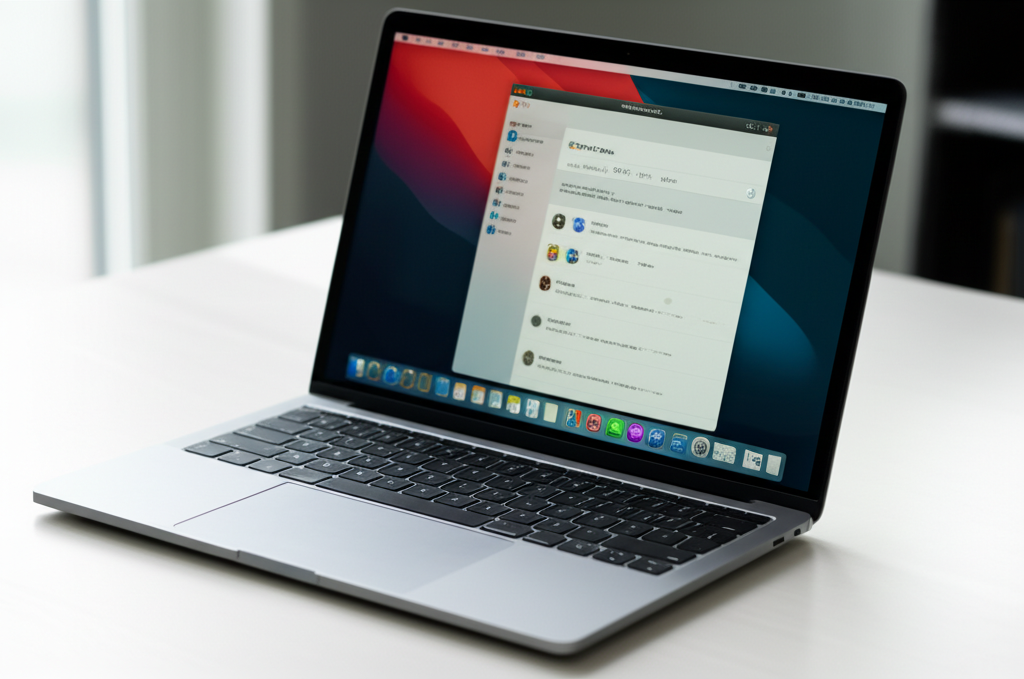
Halo, saya Zona Sosmed, expert di bidang koneksi digital dan pemberi solusi untuk masalah-masalah teknologi sehari-hari. Kali ini, kita akan membahas cara menginstall Slack di macOS Ventura. Tenang, ini bukan ilmu roket kok, gampang banget!
Kenapa Sih Harus Pakai Slack?
Slack itu ibaratnya markas besar digital kamu. Bayangin, semua komunikasi tim, proyek, dan bahkan obrolan santai, terpusat di satu tempat. Nggak perlu lagi bolak-balik buka email yang bikin pusing. Menurut data Slack sendiri, perusahaan yang menggunakan Slack mengalami peningkatan produktivitas hingga 32%.
Oke, Gimana Cara Installnya?
Ada beberapa cara buat install Slack di macOS Ventura. Kita bahas yang paling umum dan paling gampang ya:
- Lewat App Store: Ini cara paling simpel. Buka App Store di Mac kamu, cari "Slack", lalu klik "Dapatkan" dan "Install". Tunggu sampai selesai, beres!
- Lewat Website Slack: Kalau kamu pengen versi terbaru atau punya preferensi sendiri, bisa langsung download dari website Slack. Caranya:
- Buka browser kamu (Safari, Chrome, Firefox, terserah deh).
- Ketik
slack.comdi address bar. - Cari tombol "Download" atau "Unduh" (biasanya ada di bagian atas atau bawah halaman).
- Klik tombol tersebut dan pilih versi macOS.
- Setelah selesai download, buka file
.dmgyang baru kamu unduh. - Ikuti instruksi yang muncul di layar. Biasanya cuma drag icon Slack ke folder Applications.
Tips Tambahan:
- Pastikan macOS Ventura kamu sudah update ke versi terbaru. Ini penting biar Slack berjalan lancar tanpa masalah.
- Kalau kamu punya beberapa workspace Slack, kamu bisa install beberapa instance Slack sekaligus. Caranya, duplikat aplikasi Slack di Finder (klik kanan -> Duplicate), lalu rename hasil duplikatnya.
- Sering-sering cek update Slack. Update biasanya membawa perbaikan bug dan fitur-fitur baru yang keren.
Setelah Install, Terus Ngapain?
Setelah Slack terinstall, buka aplikasinya dan login dengan akun kamu. Kalau belum punya akun, bikin dulu ya. Setelah login, kamu bisa langsung bergabung dengan workspace yang sudah ada atau membuat workspace baru untuk tim kamu.
Kesimpulan
Instalasi Slack di macOS Ventura itu super mudah kan? Nggak perlu pusing, ikutin aja langkah-langkah di atas. Dengan Slack, komunikasi tim kamu bakal lebih terorganisir dan produktif. Selamat mencoba!
Artikel Terkait

Gak Pake Ribet! Jurus Jitu Live Shopee 24 Jam Tanpa Perangkat Tambahan
Live Shopee 24 jam? Bisa banget! Bongkar rahasia bikin toko makin laris tanpa perangkat canggih.

Raup Cuan Online Modal Google VEO 3 dan MANUS AI Tanpa Ribet!
Mau duit online? Kombinasikan VEO 3 & MANUS AI! Gak perlu jago coding, kok!

Kripto Tetap Moncer Saat Perang? Intip Tips Cuan dari Timothy Ronald!
Kripto kokoh di tengah konflik global? Timothy Ronald bongkar rahasianya!

Jenkins di Ubuntu 18.04: Otomatisasi Impian, Semudah Membalik Telapak Tangan!
Ingin otomatisasi keren untuk proyekmu? Yuk, install Jenkins di Ubuntu 18.04! Dijamin bikin hidup lebih mudah.