
Teams di Windows 10? Gampang Banget Kok!
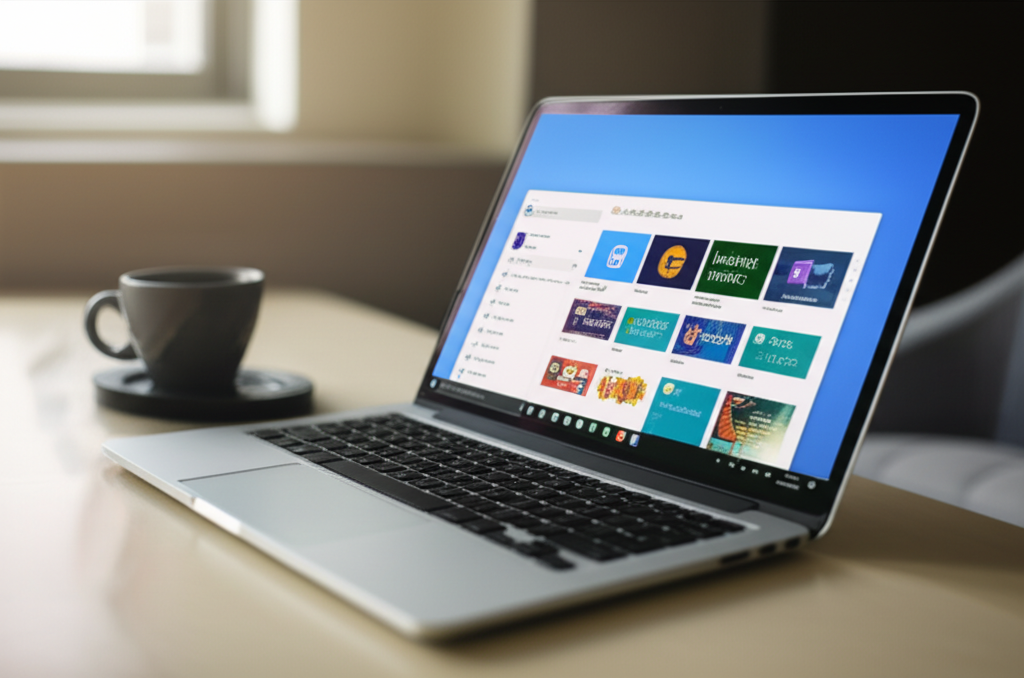
Halo, saya Zona Sosmed, expert di bidang aplikasi kolaborasi. Seringkali kita dengar tentang Microsoft Teams, aplikasi keren buat kerja bareng tim. Tapi, gimana sih cara installnya di Windows 10? Jangan khawatir, artikel ini bakal ngasih tau kamu langkah-langkahnya dengan bahasa yang santai dan mudah dimengerti.
Kenapa Sih Harus Pakai Teams?
Sebelum kita mulai install, kenalan dulu yuk sama Teams. Aplikasi ini tuh ibaratnya markas besar online buat tim kamu. Bisa buat chatting, video call, berbagi file, bahkan bikin meeting dadakan. Bayangin, semua kebutuhan kolaborasi ada di satu tempat! Menurut data dari Microsoft, pengguna aktif harian Teams mencapai lebih dari 280 juta orang di seluruh dunia. Gila kan?
Langkah-Langkah Install Teams di Windows 10
- Download Installer Teams: Buka browser kesayangan kamu (Chrome, Firefox, Edge, bebas!). Ketik "Download Microsoft Teams" di Google. Cari situs resmi Microsoft dan download installer Teams. Pastikan kamu download yang sesuai dengan sistem operasi Windows 10 ya.
- Jalankan Installer: Setelah selesai download, cari file installer Teams (biasanya ada di folder "Downloads"). Klik dua kali pada file tersebut untuk menjalankan proses instalasi.
- Ikuti Instruksi: Akan muncul jendela instalasi. Ikuti saja instruksi yang ada di layar. Biasanya sih tinggal klik "Next" beberapa kali, terus "Finish". Gampang kan?
- Login dengan Akun Microsoft: Setelah instalasi selesai, Teams akan otomatis terbuka. Kamu akan diminta untuk login dengan akun Microsoft kamu. Kalau belum punya, bikin dulu ya!
- Selesai!: Voila! Teams sudah terinstall dan siap digunakan. Sekarang kamu bisa mulai bikin tim, undang teman-teman, dan mulai berkolaborasi.
Tips Biar Teams Makin Oke
- Atur Notifikasi: Biar nggak ketinggalan info penting, atur notifikasi Teams sesuai kebutuhan kamu. Kamu bisa pilih notifikasi untuk chat, mention, atau meeting.
- Manfaatkan Fitur Pencarian: Teams punya fitur pencarian yang canggih. Jadi, kalau kamu nyari file atau pesan tertentu, tinggal ketik kata kuncinya di kolom pencarian.
- Integrasikan dengan Aplikasi Lain: Teams bisa diintegrasikan dengan banyak aplikasi lain, seperti Trello, Asana, atau bahkan YouTube. Ini bakal bikin alur kerja kamu makin lancar.
Kesimpulan
Install Teams di Windows 10 itu nggak sesulit yang dibayangkan kan? Cuma beberapa langkah sederhana, kamu udah bisa nikmatin semua fitur kerennya. Jadi, tunggu apa lagi? Yuk, install Teams sekarang dan rasakan manfaatnya buat kolaborasi tim kamu!
Artikel Terkait

Gak Pake Ribet! Jurus Jitu Live Shopee 24 Jam Tanpa Perangkat Tambahan
Live Shopee 24 jam? Bisa banget! Bongkar rahasia bikin toko makin laris tanpa perangkat canggih.

Raup Cuan Online Modal Google VEO 3 dan MANUS AI Tanpa Ribet!
Mau duit online? Kombinasikan VEO 3 & MANUS AI! Gak perlu jago coding, kok!

Kripto Tetap Moncer Saat Perang? Intip Tips Cuan dari Timothy Ronald!
Kripto kokoh di tengah konflik global? Timothy Ronald bongkar rahasianya!

Jenkins di Ubuntu 18.04: Otomatisasi Impian, Semudah Membalik Telapak Tangan!
Ingin otomatisasi keren untuk proyekmu? Yuk, install Jenkins di Ubuntu 18.04! Dijamin bikin hidup lebih mudah.