
Upgrade Asik! Cara Install Windows 11 Tanpa Bikin Pusing
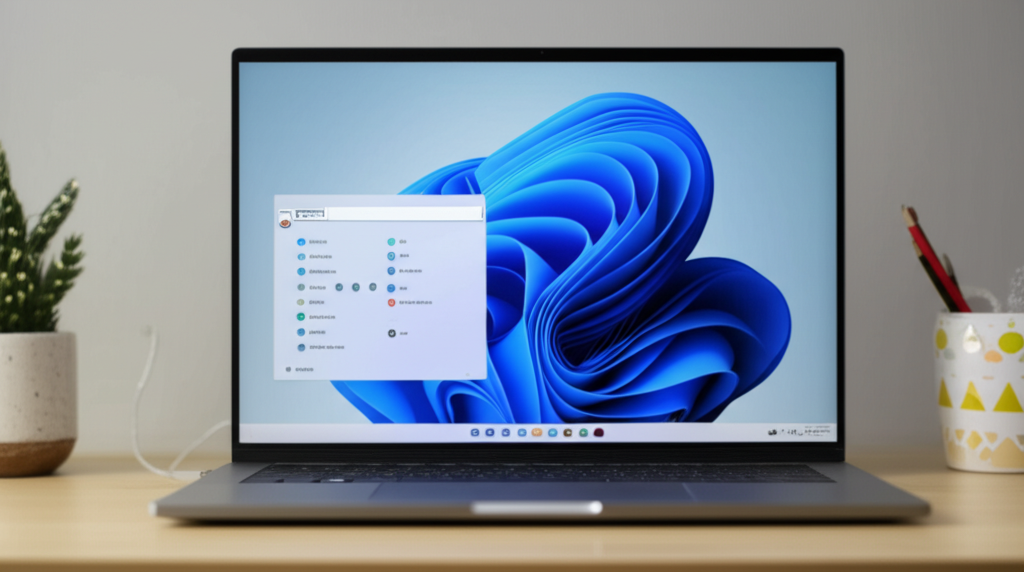
Halo, saya Zona Sosmed, expert di bidang oprek sistem operasi. Kali ini, kita akan membahas cara install Windows 11 yang ramah pemula, lengkap dengan tips & trik biar prosesnya nggak bikin rambut rontok.
Kenapa Harus Windows 11?
Windows 11 menawarkan tampilan yang lebih segar, performa yang lebih baik, dan fitur-fitur baru yang menarik. Menurut data dari Statcounter, Windows 11 terus mengalami peningkatan pangsa pasar, menunjukkan bahwa banyak orang sudah beralih ke sistem operasi ini. Jadi, tunggu apa lagi?
Persiapan Sebelum Install
Sebelum mulai, pastikan komputer kamu memenuhi persyaratan minimum Windows 11:
- Prosesor: 1 GHz atau lebih cepat dengan 2 core atau lebih pada prosesor 64-bit yang kompatibel
- RAM: 4 GB
- Penyimpanan: 64 GB atau lebih besar
- Firmware sistem: UEFI, mendukung Secure Boot
- TPM: Trusted Platform Module (TPM) versi 2.0
- Kartu grafis: Kompatibel dengan DirectX 12 atau yang lebih baru dengan driver WDDM 2.0
- Layar: Definisi tinggi (720p) lebih besar dari 9" monitor, 8 bit per saluran warna
Tips: Gunakan aplikasi PC Health Check dari Microsoft untuk memeriksa kompatibilitas komputer kamu secara otomatis.
Langkah-Langkah Install Windows 11
- Download File ISO Windows 11: Unduh file ISO resmi dari situs web Microsoft.
- Buat Media Instalasi (USB/DVD): Gunakan Rufus atau aplikasi serupa untuk membuat bootable USB drive atau burning file ISO ke DVD.
- Boot dari Media Instalasi: Restart komputer dan masuk ke BIOS/UEFI (biasanya dengan menekan tombol Delete, F2, F12, atau Esc saat booting). Pilih USB drive atau DVD sebagai boot device.
- Mulai Proses Instalasi: Ikuti petunjuk di layar. Pilih bahasa, zona waktu, dan keyboard layout.
- Pilih Opsi Instalasi: Pilih "Custom: Install Windows only (advanced)" jika kamu ingin melakukan instalasi bersih. Jika ingin upgrade dari Windows 10, pilih opsi upgrade (pastikan data penting sudah di-backup).
- Pilih Partisi: Pilih partisi tempat kamu ingin menginstal Windows 11. Jika kamu melakukan instalasi bersih, kamu bisa memformat partisi terlebih dahulu.
- Tunggu Proses Instalasi Selesai: Proses ini bisa memakan waktu beberapa menit hingga beberapa jam, tergantung pada kecepatan komputer kamu.
- Konfigurasi Awal: Setelah instalasi selesai, ikuti petunjuk di layar untuk mengatur akun Microsoft, privasi, dan preferensi lainnya.
Tips & Trik Biar Instalasi Lancar
- Backup Data Penting: Ini wajib hukumnya! Jangan sampai data kamu hilang saat proses instalasi.
- Update BIOS/UEFI: Pastikan BIOS/UEFI kamu sudah versi terbaru untuk menghindari masalah kompatibilitas.
- Nonaktifkan Antivirus Sementara: Antivirus kadang bisa mengganggu proses instalasi.
- Siapkan Driver: Unduh driver untuk hardware kamu (kartu grafis, sound card, dll.) sebelum instalasi, terutama jika kamu melakukan instalasi bersih.
Mengatasi Masalah Umum
Jika kamu mengalami masalah seperti blue screen atau error message, coba cari solusinya di internet. Biasanya, masalah-masalah ini sudah pernah dialami oleh orang lain dan ada solusinya.
Kesimpulan
Install Windows 11 sebenarnya nggak sesulit yang dibayangkan. Dengan persiapan yang matang dan mengikuti langkah-langkah di atas, kamu bisa menikmati Windows 11 di komputer kamu dengan lancar. Selamat mencoba!
Artikel Terkait

Instagram di Laptop? Bisa Banget! Ini Dia Cara Asyiknya!
Pengen scroll IG lebih puas di layar lebar? Bisa kok! Simak tips & triknya di sini.
Bongkar Rahasia Harga Install Windows: Biar Dompet Nggak Jebol!
Penasaran berapa biaya install Windows? Jangan sampai ketipu! Simak tips hematnya di sini!
Python di Linux? Gampang Kok! Panduan Lengkap + Tips & Trik Anti Ribet
Mau ngoding Python di Linux tapi bingung mulai dari mana? Tenang, panduan ini akan memandu kamu langkah demi langkah, plus tips & trik biar makin jago!
Bye-Bye Ribet! Cara Gampang Install Printer di Laptop Kamu
Gak perlu panik! Panduan super simpel install printer di laptop, bahkan buat yang gaptek sekalipun.