
Upgrade Terminalmu: Panduan Install Oh My Zsh di macOS Ventura
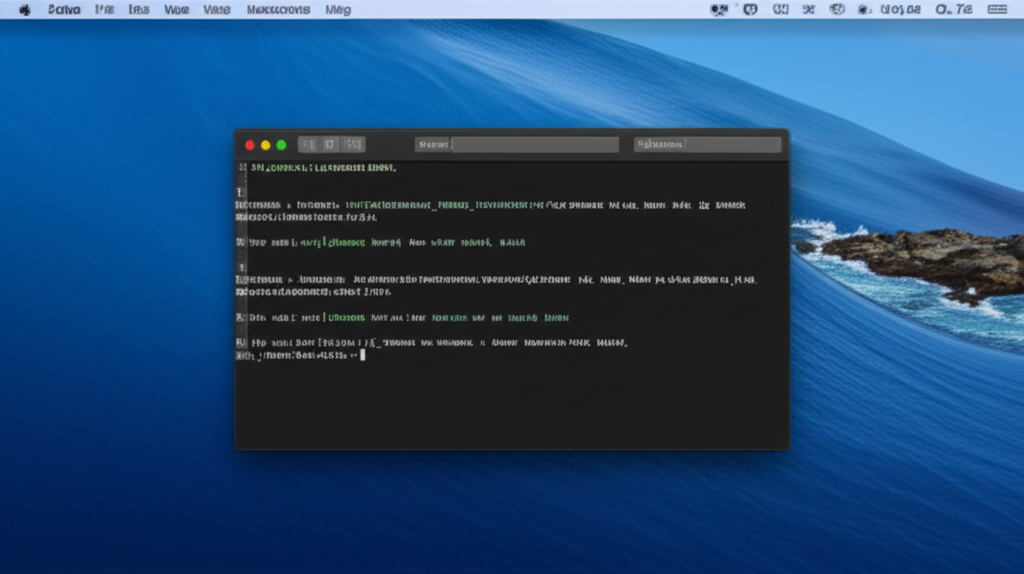
Halo, saya Zona Sosmed, pengamat teknologi yang selalu penasaran dengan cara bikin hidup lebih mudah dan menyenangkan. Salah satunya adalah dengan memaksimalkan potensi terminal di macOS Ventura. Terminal itu jendela ajaib ke sistem komputermu, dan dengan sedikit sentuhan, kita bisa bikin dia jadi lebih powerful dan enak dilihat. Salah satu caranya? Dengan Oh My Zsh!
Apa Itu Oh My Zsh?
Singkatnya, Oh My Zsh adalah framework open-source yang memudahkan kita mengelola konfigurasi Zsh (Z Shell). Zsh sendiri adalah pengganti bash yang lebih canggih. Oh My Zsh hadir dengan banyak tema, plugin, dan fungsi pembantu yang bikin terminalmu jauh lebih interaktif dan efisien. Bayangin aja, terminal yang tadinya cuma teks polos, sekarang bisa punya warna-warni, menampilkan informasi git, dan bahkan punya auto-completion super cerdas!
Kenapa Harus Pakai Oh My Zsh?
Selain tampilan yang lebih menarik, Oh My Zsh menawarkan banyak keuntungan:
- Tema: Ratusan tema keren yang bisa kamu pilih sesuai selera.
- Plugin: Plugin untuk berbagai macam tools dan bahasa pemrograman, bikin kerjaanmu lebih cepat.
- Auto-completion: Ngetik perintah jadi lebih cepat dan akurat.
- Komunitas: Komunitas yang besar dan aktif, siap membantu kalau kamu punya masalah.
Fakta menarik: Menurut survei Stack Overflow 2023, Zsh adalah shell yang paling banyak digunakan oleh developer setelah Bash, menunjukkan popularitas dan keandalannya.
Cara Install Oh My Zsh di macOS Ventura
Proses instalasinya cukup sederhana. Ikuti langkah-langkah berikut:
- Pastikan Zsh Sudah Terinstall: macOS Ventura secara default sudah menggunakan Zsh. Kamu bisa cek dengan perintah
echo $SHELL. Kalau hasilnya/bin/zshatau/usr/bin/zsh, berarti kamu sudah siap! - Install
curlatauwget: Kedua tools ini digunakan untuk mengunduh Oh My Zsh. Biasanya,curlsudah terinstall. Kalau belum, kamu bisa install dengan Homebrew:brew install curl. - Install Oh My Zsh: Buka terminal, lalu jalankan salah satu perintah berikut:
Atau, jika kamu menggunakansh -c "$(curl -fsSL https://raw.githubusercontent.com/ohmyzsh/install/master/install.sh)"wget:sh -c "$(wget https://raw.githubusercontent.com/ohmyzsh/install/master/install.sh -O-)" - Ikuti Instruksi: Skrip instalasi akan berjalan dan memberikan instruksi. Biasanya, kamu hanya perlu menekan Enter untuk melanjutkan.
- Restart Terminal: Setelah instalasi selesai, tutup dan buka kembali terminalmu. Voila! Terminalmu sekarang sudah lebih keren dengan Oh My Zsh.
Konfigurasi Oh My Zsh
File konfigurasi Oh My Zsh ada di ~/.zshrc. Di sini kamu bisa mengubah tema, mengaktifkan plugin, dan melakukan konfigurasi lainnya. Untuk mengubah tema, cari baris ZSH_THEME="robbyrussell" dan ganti robbyrussell dengan nama tema yang kamu suka. Kamu bisa melihat daftar tema yang tersedia di wiki Oh My Zsh.
Untuk mengaktifkan plugin, cari baris plugins=(git) dan tambahkan nama plugin yang ingin kamu gunakan. Misalnya, untuk mengaktifkan plugin git dan zsh-autosuggestions, kamu bisa mengubahnya menjadi plugins=(git zsh-autosuggestions). Pastikan kamu sudah menginstall plugin zsh-autosuggestions terlebih dahulu.
Kesimpulan
Oh My Zsh adalah
Artikel Terkait

Gak Pake Ribet! Jurus Jitu Live Shopee 24 Jam Tanpa Perangkat Tambahan
Live Shopee 24 jam? Bisa banget! Bongkar rahasia bikin toko makin laris tanpa perangkat canggih.

Raup Cuan Online Modal Google VEO 3 dan MANUS AI Tanpa Ribet!
Mau duit online? Kombinasikan VEO 3 & MANUS AI! Gak perlu jago coding, kok!

Kripto Tetap Moncer Saat Perang? Intip Tips Cuan dari Timothy Ronald!
Kripto kokoh di tengah konflik global? Timothy Ronald bongkar rahasianya!

Jenkins di Ubuntu 18.04: Otomatisasi Impian, Semudah Membalik Telapak Tangan!
Ingin otomatisasi keren untuk proyekmu? Yuk, install Jenkins di Ubuntu 18.04! Dijamin bikin hidup lebih mudah.